
May-2026-App-update
Le ultime versioni delle app Biblioteca evangelica e Strumenti per i membri de La Chiesa di Gesù Cristo dei Santi degli Ultimi Giorni hanno nuove funzioni utili per studiare il Vangelo e servire gli altri.All rights reserved.Le nuove funzioni delle app Biblioteca evangelica e Strumenti per i membri de La Chiesa di Gesù Cristo dei Santi degli Ultimi Giorni stanno aiutando i membri a studiare il Vangelo e a servire nelle chiamate della Chiesa in modo più efficace.
Biblioteca evangelica
Le nuove funzioni della Biblioteca evangelica aiutano gli utenti a trovare ispirazione quotidiana, a partecipare meglio alle riunioni a cui prendono parte e ad aumentare l’efficacia del loro studio del Vangelo.
Le seguenti nuove funzioni sono ora disponibili in iOS e Android (se non vedi queste nuove funzioni, aggiorna manualmente la versione dell’app andando su App Store o Google Play).
Immagine della settimana
 Download Photo
Una nuova sezione chiamata Immagine della settimana nella pagina iniziale dell’app Biblioteca evangelica mostra scene della vita e della missione di Gesù Cristo. Le immagini (non correlate alle lezioni di “Vieni e seguitami”) offrono ai membri un altro modo per incentrare la loro vita e la loro mente sul Salvatore, a prescindere da dove si trovino.
Questa funzione è utile per i membri come la sorella missionaria senior Janice R. Purdy, che ha riservato uno spazio nella sua camera da letto piena di richiami di tipo spirituale, come immagini e oggetti. “È diventato un ambiente sicuro, calmo, confortante e pacifico in cui ho ricordi tangibili dell’amore che il mio Salvatore ha per me. Mentre medito e prego, so di non essere mai sola”, ha detto.
Per ricevere notifiche quando viene pubblicata una nuova immagine della settimana, clicca i tre puntini e seleziona Notifiche.
Inoltre, gli utenti iOS (Apple) e Android possono aggiungere alla pagina iniziale un nuovo widget Immagine della settimana, che consente di vedere l’immagine sul proprio dispositivo senza dover aprire l’app.
Funzioni di rione e ramo
La domenica, gli utenti possono guardare gli inni della riunione sacramentale dei rioni o rami in cui sono in visita. Poiché questa funzione è basata sulla geolocalizzazione, gli utenti possono semplicemente toccare i tre puntini in alto a destra nella sezione Inni e trovare i rioni vicini alla casa di riunione in cui si trovano.
Allo stesso modo, quando i membri visitano altri rioni o rami, possono visualizzare le lezioni indicate per la Società di Soccorso e per il quorum degli anziani e scegliere quali vogliono vedere.
Queste funzioni sono particolarmente utili per i missionari, i sommi consiglieri, chi viaggia di frequente e coloro che visitano spesso altri rioni e vogliono essere coinvolti più efficacemente.
Un’altra funzione utile è la sezione aggiornata Chiamate per i membri che hanno chiamate in più rioni.
Piani di studio in evidenza
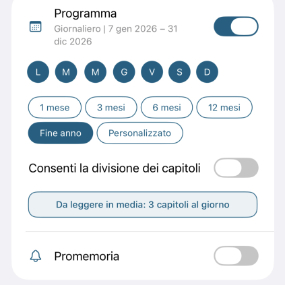
Study plan
Piani di studio in evidenzaOra gli utenti possono creare più facilmente un programma di studio personale per i loro piani di studio in evidenza. Inoltre, ora gli utenti possono condividere un link a specifici piani di studio, permettendo così ad amici o familiari di seguire lo stesso materiale secondo i propri tempi.
Queste possibilità saranno particolarmente utili ai giovani, che sono stati invitati dalle presidenze generali delle Giovani Donne e dei Giovani Uomini a partecipare alla lettura settimanale dei capitoli aggiornati della guida Per la forza della gioventù da maggio ad agosto (apri questo link con il tuo dispositivo mobile per vedere il piano di studio di Per la forza della gioventù).
Navigazione a schermo intero
Una funzione molto richiesta consente agli utenti iOS di scegliere se vogliono visualizzare o meno le barre degli strumenti in alto e in basso. Gli utenti iOS possono ancora una volta semplicemente toccare due volte per entrare e uscire dalla visualizzazione a schermo intero. Per abilitare l’impostazione Schermo intero durante lo scorrimento, vai su Opzioni di visualizzazione.
Strumenti per i membri
La versione 5.5 di Strumenti per i membri ha aggiunto le seguenti nuove funzioni per aiutare gli utente a svolgere la loro chiamata in modo più efficace comodamente dal loro dispositivo mobile.
Miglioramenti a Frequenza in classe e al quorum
Gli insegnanti delle classi e i dirigenti delle organizzazioni possono ora registrare la frequenza degli insegnanti insieme a quella dei bambini e dei giovani, rendendo il processo più rapido e semplice.
Per impostazione predefinita, gli insegnanti vedranno automaticamente solo le settimane loro assegnate per un’esperienza ottimizzata.
Inoltre, potranno dare una rapida occhiata ai numeri delle frequenze della classe così da poter sostenere meglio i membri della classe e ministrare loro.
-Member-Tools-Class-Summary-Adult-ENG.jpg)
Rapporto trimestrale
Il rapporto trimestrale (disponibile sia in Risorse per i dirigenti e per l’archivista [LCR] sia nell’app Strumenti per i membri) organizza la frequenza in categorie che possono aiutare i dirigenti a individuare le necessità e a ministrare in modo più consapevole.
Per esempio, gli utenti potranno vedere un elenco di persone che frequentano la chiesa regolarmente, anziani potenziali che hanno partecipato alla Scuola Domenicale durante il trimestre, giovani che hanno una raccomandazione per il tempio valida e altro ancora.
Dal meni, vai in Rapporti e tocca Rapporto trimestrale.
Elenchi personalizzati dei membri
Elenchi dei membri (disponibile nell’app Strumenti per i membri), precedentemente chiamato Gruppi, è un ottimo modo per organizzare gruppi personalizzati di persone che un membro potrebbe contattare regolarmente, ma che potrebbero non essere organizzate sotto Organizzazioni.
Per esempio, un utente può creare elenchi specifici, come persone del consiglio di rione, membri che si sono offerti volontari come insegnanti sostitutivi, membri che vivono nelle vicinanze o genitori di bambini in una classe della Primaria. Tutti gli elenchi sono privati e per uso personale dell’utente.
iOS: dal menu, vai su Elenchi dei membri, tocca l’icona del più (+) e dai un nome al tuo gruppo. Per aggiungere persone, tocca il nome del tuo nuovo gruppo, poi tocca l’icona del più (+) per vedere la rubrica della tua unità. Per aggiungere persone di un’altra unità del tuo palo o distretto, tocca i tre puntini in alto, poi tocca il nome dell’unità e apparirà un menu a tendina con ulteriori opzioni.
Android: dal menu, vai su Elenchi dei membri, tocca l’icona del più (+) e dai un nome al tuo gruppo. Per aggiungere persone, tocca il nome del tuo nuovo gruppo, poi tocca i tre puntini nell’angolo destro, seleziona Modifica e cerca i nomi dei membri che desideri aggiungere.
Assistenza per l’account
Gli utenti possono configurare le impostazioni del loro account della Chiesa visitando account.ChurchofJesusChrist.org. Qui potranno gestire la visibilità dei tuoi dati personali, iscriversi alle e-mail della Chiesa, gestire l’account di una persona cara e altro ancora.
Se hai bisogno di aiuto per creare o recuperare il tuo account della Chiesa, visita account.ChurchofJesusChrist.org/recovery.